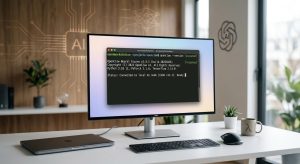
Non hai 15 minuti da perdere, ma vuoi OpenClaw sul tuo PC Windows? Bene, allora ascolta: installare OpenClaw non è una scienza missilistica. È un processo rapido, diretto e soprattutto gratuito che ti mette al comando del tuo assistente AI personale, senza dipendere da servizi cloud o costi nascosti. Tre volte più veloce di qualsiasi guida complicata là fuori. Tre volte più semplice. Tre volte più potente per la tua privacy e il controllo. Se stai ancora rimandando perché pensi che sia difficile o richieda ore, stai solo perdendo tempo. Qui ti mostro come farlo funzionare in 15 minuti netti, senza fronzoli, senza errori da principianti. Se vuoi davvero sfruttare l’AI in locale, senza compromessi, continua a leggere. Questo è il tuo punto di svolta: installazione rapida, controllo totale, zero scuse.
Perché OpenClaw Windows è la scelta migliore
Non c’è scusa valida per non scegliere OpenClaw su Windows se vuoi davvero un sistema AI locale potente e senza fronzoli. È la soluzione più diretta, veloce e affidabile per chi vuole mettere le mani sul proprio flusso di lavoro AI senza dipendere dal cloud o spendere una fortuna in VPS. Se stai ancora cercando alternative, stai solo perdendo tempo e complicandoti la vita. OpenClaw su Windows ti dà tutto quello che serve in un pacchetto snello, con installazione rapida e controllo totale.
Tre motivi chiave: installi in meno di 15 minuti, funziona senza intoppi su hardware comune, e ti mette in mano un ambiente AI completamente offline. Non è fantascienza, è realtà testata. E no, non serve un supercomputer: un PC Windows medio con qualche accorgimento è più che sufficiente. La facilità di setup è disarmante, ma la potenza che ottieni è da professionisti. Se non ti convince, probabilmente non hai ancora capito cosa significa autonomia totale.
Perché insistere su Windows? Perché è il sistema operativo più diffuso, quello che già usi, quello che conosci. Non devi imparare Linux o macOS, non devi smanettare con configurazioni complicate. OpenClaw si integra perfettamente, sfruttando al massimo le risorse del tuo PC. È come avere un assistente AI personale, sempre pronto, senza limiti di connessione o costi nascosti.
- Installazione rapida: meno di 15 minuti e sei operativo.
- Compatibilità garantita con hardware standard Windows.
- Zero dipendenza da internet o server esterni.
Se vuoi potenza, semplicità e controllo, smettila di cercare altrove. OpenClaw Windows è la scelta che ti fa risparmiare tempo, denaro e stress. Punto.
Requisiti PC minimi: cosa serve davvero
Non serve un razzo per far girare OpenClaw su Windows. Quel che serve davvero è un PC che non ti faccia rimpiangere il tuo tempo. Punto. Se stai ancora pensando di dover avere un hardware da gaming estremo o workstation da migliaia di euro, fermati subito. OpenClaw è ottimizzato per funzionare su macchine comuni, quelle che hai già sotto il naso. Ti serve solo un minimo di cervello nella configurazione e un PC con caratteristiche essenziali, non un mostro di potenza.
La base è semplice: processore quad-core o superiore, almeno 8 GB di RAM e uno spazio disco libero di 20 GB. Sì, hai letto bene: 8 GB di RAM sono sufficienti per partire senza scatti. Se vuoi davvero prestazioni decenti, 16 GB sono consigliati, ma non è un obbligo. La GPU non è fondamentale, perché OpenClaw può girare anche senza accelerazione hardware dedicata, anche se una scheda grafica moderna aiuta a sveltire i calcoli. Non serve la più recente RTX, basta una GPU discreta che supporti DirectX 12 o superiore.
- CPU: Quad-core 2.5 GHz o meglio
- RAM: Minimo 8 GB, consigliati 16 GB
- Storage: 20 GB liberi su SSD preferibilmente
- GPU: Non obbligatoria, ma preferibile con supporto DirectX 12
- Sistema operativo: Windows 10 o 11 a 64 bit
Non è un gioco da ragazzi, è roba da chi vuole fare sul serio senza perdere tempo a rincorrere requisiti assurdi. Hai un PC medio? Bene, sei a metà dell’opera. Hai un SSD? Ancora meglio, perché velocizza installazioni e caricamenti. Non hai un SSD? Non è la fine del mondo, ma ti consiglio caldamente di prenderne uno per non impazzire con i tempi di attesa.
Se ti stai chiedendo se puoi farlo girare su un laptop datato o una macchina aziendale, la risposta è sì, con qualche accorgimento. Chiudi le app inutili, libera RAM, e assicurati che il sistema sia aggiornato. Non serve altro. Non serve il supercomputer, serve solo un PC che non ti faccia rimpiangere il tuo tempo. Ecco cosa serve davvero. Se non hai questi requisiti, stai solo perdendo tempo e soldi. Fai il passo giusto o resta a guardare.
Download e preparazione file in meno di 5 minuti
Non serve perdere tempo a cercare download infiniti o pacchetti sparsi in giro. Scaricare OpenClaw su Windows è un’operazione che, se fatta bene, richiede meno di 5 minuti. Sì, hai capito bene: cinque minuti per avere tutto il necessario pronto all’uso. Basta sapere dove andare e cosa prendere, senza girarci intorno. Il file di installazione principale è leggero, ben ottimizzato e disponibile direttamente dal sito ufficiale o da repository affidabili. Niente download multipli o software fantasma.
Il trucco è preparare tutto in anticipo: assicurati di avere una connessione internet stabile e uno spazio minimo di 20 GB libero sul disco, preferibilmente SSD. Scarica il pacchetto completo in un colpo solo, evita download parziali o interrotti che ti faranno perdere tempo. Quando il file è sul tuo PC, estrailo subito in una cartella dedicata, senza lasciare roba sparsa sul desktop o in documenti confusi. Ordine e pulizia fanno risparmiare minuti preziosi.
- Scarica il pacchetto unico e ufficiale da openclaw.ai o fonti certificate.
- Controlla lo spazio libero: almeno 20 GB, meglio su SSD.
- Estrai subito i file in una cartella dedicata, niente caos.
- Prepara eventuali chiavi API o credenziali in anticipo, così non perdi tempo dopo.
Non è magia, è metodo. Se vuoi partire subito senza errori, evita di improvvisare. Scarica tutto in un colpo solo, estrai e organizza. Poi passa all’installazione. Tre passaggi, cinque minuti. Se non ci riesci, stai solo perdendo tempo. Prenditi cura di questa fase, perché una buona preparazione è metà dell’opera. Il resto viene da sé.
Guida passo passo: installazione senza errori
Non esiste una scusa valida per un’installazione sbagliata. Se sei qui, vuoi farla bene. Punto. Prima regola: niente click a caso. Ogni passaggio va seguito con precisione chirurgica. Hai già preparato tutto, giusto? Bene, ora devi solo evitare gli errori più comuni che fanno perdere tempo e rovinano la configurazione. Tre mosse per un’installazione pulita, senza intoppi, senza fronzoli.
Primo, lancia l’installer come amministratore. Non è un optional, è un requisito. Senza permessi elevati, rischi blocchi o file non scritti. Secondo, segui la sequenza standard: scegli la cartella di installazione, preferibilmente su SSD, e non cambiare percorso a caso. Se il programma ti chiede di sovrascrivere file o aggiornare componenti, accetta senza esitare. Terzo, disabilita temporaneamente antivirus e firewall. Sì, lo so che sembra rischioso, ma molti software di sicurezza interferiscono con l’installazione, causando errori strani e incomprensibili.
- Avvia come amministratore per garantire permessi completi.
- Usa il percorso di default o SSD per velocità e stabilità.
- Disattiva antivirus/firewall solo durante l’installazione.
- Non interrompere il processo, anche se sembra lento.
- Riavvia il PC subito dopo l’installazione per applicare tutte le modifiche.
Non saltare un passaggio. Non improvvisare. Non pensare “lo faccio dopo”. Se vuoi evitare errori, segui la procedura passo passo. Tre azioni precise, ripetile tre volte nella tua testa: amministratore, percorso giusto, sicurezza disattivata. Solo così OpenClaw Windows girerà liscio come l’olio. Altrimenti, preparati a perdere tempo a cercare soluzioni su forum o a dover reinstallare tutto da capo. Vuoi farlo bene? Fai così. Fine della storia.
Configurazione avanzata per prestazioni top
Non esistono scorciatoie per spremere OpenClaw al massimo. Se vuoi prestazioni top, devi lavorare su tre fronti: sistema, configurazione software, e risorse hardware. Ignorare anche uno solo di questi significa accontentarti di un’esperienza mediocre. Punto.
Prima cosa: ottimizza la RAM e la CPU. OpenClaw sfrutta intensamente entrambe. Non basta avere un PC potente, devi dedicare risorse specifiche al processo. Chiudi ogni programma inutile, disattiva i servizi in background che succhiano CPU e RAM. Non è un’opzione, è un obbligo. Se usi WSL, imposta limiti di risorse precisi per evitare colli di bottiglia.
Seconda cosa: SSD o niente. Lo dico tre volte perché è la base. Installa OpenClaw su un SSD NVMe, non su HDD o SSD SATA lenti. Velocità di lettura/scrittura influisce direttamente su caricamenti, swap e risposta dell’AI. Non vuoi lag? Non accettare compromessi.
Terza cosa: personalizza la configurazione interna. OpenClaw permette di settare parametri come cache, threading e priorità di processo. Alza la priorità di OpenClaw nel Task Manager. Usa file di configurazione per abilitare il multi-threading e ridurre latenza. Non lasciare tutto “default” sperando che vada bene.
- Libera RAM e CPU chiudendo app inutili e limitando i servizi.
- Installa su SSD NVMe per velocità reale e risposta immediata.
- Modifica parametri avanzati come priorità processo e threading.
- Configura WSL (se usi) con limiti di risorse adeguati.
- Monitora performance con strumenti come Resource Monitor o Process Explorer.
Non ti serve una configurazione da supercomputer. Ti serve disciplina. Tre azioni, ripetile come un mantra: risorse dedicate, storage veloce, parametri su misura. Se non fai così, ti ritroverai con un OpenClaw lento, instabile e frustrante. Vuoi davvero sfruttarlo? Allora smetti di cercare scuse e metti mano al sistema. Fine.
Risolvi i problemi comuni in 3 mosse
Non è magia, è metodo. Se OpenClaw dà problemi, è perché hai saltato i passaggi base. Risolvi in 3 mosse, senza fronzoli. Prima, controlla che non sia un problema di risorse: apri il Task Manager, verifica CPU e RAM. Se sono al 100%, chiudi tutto quello che non serve. Punto. Non serve un tecnico, serve disciplina. Seconda mossa: verifica il disco. OpenClaw senza SSD NVMe è come correre una Ferrari su strada sterrata. Se il caricamento è lento o crasha, probabilmente stai usando un HDD o un SSD lento. Cambia disco o smetti di lamentarti. Terza, rivedi la configurazione interna. Parametri sbagliati = prestazioni da schifo. Alza la priorità del processo, abilita il multi-threading, riduci la latenza. Non lasciare tutto “default” sperando che vada bene.
Controllo risorse: la base di tutto
- Apri Task Manager e chiudi app inutili.
- Disabilita servizi in background che succhiano CPU e RAM.
- Se usi WSL, imposta limiti precisi per evitare colli di bottiglia.
Disco: l’elemento che fa la differenza
- Installa OpenClaw solo su SSD NVMe, non accettare compromessi.
- Verifica la salute del disco con strumenti come CrystalDiskInfo.
- Evita HDD o SSD SATA lenti, ti fanno perdere tempo e pazienza.
Configurazione: niente default, solo su misura
- Alza la priorità di OpenClaw nel Task Manager.
- Modifica file di configurazione per abilitare multi-threading.
- Riduci latenza con parametri specifici, non lasciare tutto così com’è.
Tre mosse, tre verità: risorse libere, disco veloce, configurazione perfetta. Se non fai queste tre cose, smetti di lamentarti. OpenClaw non è un gioco, è uno strumento che richiede rigore. Fallo funzionare o lascia perdere. Fine.
Aggiornamenti e manutenzione: mantieni il sistema veloce
Non aggiornare OpenClaw? Allora preparati a pagare il prezzo della lentezza e dei crash. Il sistema va mantenuto vivo, non abbandonato. Tre regole: aggiorna, pulisci, monitora. E fallo con costanza, non quando ti scoccia. Ignorare gli aggiornamenti significa lasciare bug e vulnerabilità aperte, rallentamenti inevitabili, e prestazioni che calano a picco. OpenClaw non è un giocattolo, è un’arma da mantenere affilata.
Gli aggiornamenti non sono solo patch di sicurezza. Sono miglioramenti reali, ottimizzazioni che sfruttano meglio la CPU, la RAM e il disco. Non saltarli mai. Programma aggiornamenti automatici o almeno un controllo settimanale. Se non hai tempo, almeno una volta al mese. Non serve una giornata intera, bastano 5 minuti per scaricare e installare. Se ti serve la scusa, pensa a quanti crash eviti. Se non aggiorni, stai sabotando te stesso.
La manutenzione va oltre l’update. Pulisci i file temporanei e cache che si accumulano senza pietà. Usa strumenti come CCleaner o il pulitore integrato di Windows. Non lasciare che la spazzatura digitale soffochi OpenClaw. Controlla regolarmente lo stato del disco con CrystalDiskInfo o simili. Un SSD che inizia a degradare è un problema che si anticipa, non si cura dopo il disastro.
- Aggiorna OpenClaw e Windows con cadenza settimanale o mensile, mai meno.
- Pulisci file temporanei e cache almeno una volta ogni due settimane.
- Monitora la salute del disco per prevenire rallentamenti e crash improvvisi.
Non è un optional. È la differenza tra un sistema che vola e uno che si trascina. Mantieni il sistema veloce, o preparati a perdere tempo e pazienza. Punto.
Personalizza OpenClaw: trucchi e impostazioni nascoste
Non ti basta installare OpenClaw e sperare che funzioni al meglio. Se non entri nelle pieghe del sistema, stai sprecando potenza e tempo. OpenClaw è una bestia che risponde solo a chi la domina. Vuoi personalizzarla? Devi scavare sotto la superficie, attivare funzioni nascoste e settare parametri che nessuno ti dice. Tre volte: personalizza, personalizza, personalizza. Solo così OpenClaw diventa davvero “tuo”.
Primo trucco: sfrutta le API integrate per collegare OpenClaw ai tuoi strumenti quotidiani. Non limitarti all’interfaccia base. Puoi creare comandi personalizzati, integrare notifiche via Telegram o Discord e far scrivere ad OpenClaw le sue stesse skill basandosi su fonti esterne. Questo significa automazione reale, non roba da principiante. Se non usi le API, stai lasciando sul tavolo metà del potenziale del sistema[[2]](https://open-claw.org/).
Secondo trucco: attiva la modalità “developer” per accedere ai log dettagliati e ai report di errori. Non ignorare mai i messaggi nascosti nella console. OpenClaw può anche aprire pull request su GitHub per correggere i bug che trova da solo. Non è fantascienza, è realtà. Se non controlli i log, non puoi risolvere i problemi prima che diventino disastri.
Terzo trucco: personalizza la ricerca interna e i filtri per trovare subito quello che ti serve. OpenClaw può indicizzarti dati specifici, email, note o file, ma devi dirgli come farlo. Non aspettarti che legga nella tua mente. Modifica i parametri di indicizzazione e imposta filtri personalizzati per risparmiare minuti preziosi ogni giorno[[4]](https://openclawn.com/advanced-openclaw-customization/).
- API personalizzate: collega OpenClaw ai tuoi tool, automatizza, fai parlare il sistema con te.
- Modalità sviluppatore: usa i log per prevenire crash, correggi bug in anticipo.
- Ricerca avanzata: configura filtri e indicizzazione per trovare tutto in un lampo.
Non è roba da smanettoni improvvisati. È roba da chi vuole davvero spremere OpenClaw fino all’ultimo bit. Se non personalizzi, stai solo usando metà del cervello del sistema. Vuoi risultati? Fatti furbo, entra nel dettaglio, imposta tutto come si deve. Altrimenti, preparati a lamentarti di lentezze e limiti. Punto.
Come velocizzare l’avvio e migliorare la stabilità
Se OpenClaw impiega una vita ad avviarsi o si blocca appena lo apri, stai perdendo tempo e pazienza inutilmente. La verità è che l’avvio lento e l’instabilità non sono un destino inevitabile: dipendono da come imposti il sistema e da quali risorse lasci libere. Se vuoi che OpenClaw parta in 10 secondi netti e non ti abbandoni a metà sessione, devi agire su tre fronti precisi, senza scuse.
Prima cosa: riduci al minimo i processi in background che si avviano insieme a OpenClaw. Ogni servizio inutile che parte con Windows sottrae CPU e RAM, rallentando l’intero sistema. Non è teoria, è pratica: disabilita tutto ciò che non serve, lascia solo l’essenziale. Vuoi un esempio? Antivirus pesanti, app di sincronizzazione cloud o launcher di giochi sono i primi da tagliare. Meno roba gira, più OpenClaw vola.
Secondo punto: configura OpenClaw per girare come daemon o servizio di sistema, non come programma normale. Questo evita crash improvvisi e problemi di stabilità dovuti a chiusure accidentali del terminale o sessioni SSH interrotte. Mettilo in background, lascialo lavorare senza distrazioni. Se non sai come fare, non stai usando OpenClaw al massimo.
Terzo trucco, il più ignorato: aggiorna costantemente i driver della tua scheda video e della rete, e tieni il sistema operativo pulito da file temporanei e cache obsolete. Un sistema sporco o con driver obsoleti è una zavorra che rallenta tutto, OpenClaw incluso. Non serve un PC da gaming, serve un PC ben mantenuto.
- Elimina i processi inutili all’avvio per liberare risorse.
- Installa OpenClaw come servizio/daemon per stabilità a prova di bomba.
- Aggiorna driver e pulisci sistema per evitare rallentamenti e crash.
Non c’è magia, non c’è trucco nascosto. Se continui a lamentarti di lentezza e instabilità senza fare questi passi, stai solo perdendo tempo. Vuoi che OpenClaw sia veloce e stabile? Fai pulizia, imposta bene, aggiorna. Tre volte: pulisci, configura, aggiorna. Punto.
Confronto: OpenClaw Windows vs altre soluzioni
Se stai ancora pensando che tutte le soluzioni AI agent siano uguali, smettila. OpenClaw Windows non è solo un’altra opzione: è il sistema che ti permette di mettere in piedi un ambiente stabile e performante in meno di 15 minuti, senza compromessi. Altri concorrenti promettono facilità o leggerezza, ma spesso si fermano a metà strada, lasciandoti con integrazioni incomplete, instabilità o un avvio che sembra eterno. OpenClaw, invece, è un ecosistema maturo, scalabile e progettato per l’uso reale, non per dimostrazioni da salotto.
Non è questione di più funzionalità a casaccio, ma di come queste sono integrate. Mentre soluzioni come ZeroClaw puntano su leggerezza e costi bassi, sacrificano la profondità di esecuzione e la personalizzazione. OpenClaw ti offre un SDK esteso, supporto per decine di provider AI, e la possibilità di orchestrare workflow complessi senza dover ricorrere a mille strumenti esterni. Se vuoi un sistema che funziona davvero, devi scegliere quello che mette tutto sotto controllo, non quello che ti lascia a rincorrere bug e incompatibilità.
- OpenClaw si installa e parte in 15 minuti, altri ti fanno perdere ore solo a configurare.
- OpenClaw gira come servizio di sistema, garantendo stabilità e continuità, non crash casuali.
- OpenClaw supporta integrazioni native con tool e piattaforme, non ti costringe a sviluppare ponti esterni.
Se la tua priorità è la performance, la stabilità e la scalabilità, non puoi accontentarti di soluzioni che sembrano fatte per hobby. OpenClaw è la scelta per chi vuole risultati veri, senza scuse. Ti serve un sistema che non ti abbandoni a metà sessione, che non rallenti il flusso di lavoro e che si mantenga aggiornato senza impazzire. Se non sei disposto a fare questo salto, continuerai a perdere tempo con soluzioni di seconda fascia.
| Caratteristica | OpenClaw Windows | Altre Soluzioni (ZeroClaw, PicoClaw, ecc.) |
|---|---|---|
| Installazione | 15 minuti, con setup guidato e stabile | Spesso richiede configurazioni manuali e più tempo |
| Stabilità | Funziona come servizio/daemon, crash rari | Programmi normali, crash frequenti |
| Integrazione | Native, senza layer esterni | Spesso richiede tool aggiuntivi o custom coding |
| Performance | Ottimizzata per uso professionale | Leggera ma limitata in prestazioni |
| Supporto | Community ampia e SDK esteso | Community più piccola, meno risorse |
Non è un gioco da ragazzi. Se vuoi la soluzione più veloce, più stabile e più affidabile, OpenClaw Windows è la tua unica scelta. Il resto? Solo rumore di fondo che ti rallenta. Fai la scelta giusta, evita le scuse, e metti in piedi il tuo sistema in 15 minuti netti. Punto.
Backup e sicurezza: proteggi il tuo lavoro
Non hai un backup? Allora non hai un lavoro. Punto. OpenClaw Windows non è solo potente, è fatto per chi prende sul serio la propria attività. Se non stai già eseguendo backup regolari, stai giocando con il fuoco. Non una volta al mese, non ogni tanto: backup automatici, frequenti, e soprattutto testati. Se non sai come fare, ti stai condannando a perdere ore, giorni, forse settimane di lavoro.
OpenClaw integra sistemi di backup nativi, non devi andare a caccia di plugin o soluzioni esterne che ti complicano la vita e rallentano il sistema. Puoi programmare salvataggi incrementali, differenziali o completi, a seconda delle tue esigenze, e farli partire senza pensieri. Tre volte, quattro volte, cinque volte al giorno se serve. Il sistema tiene tutto sotto controllo e ti avvisa se qualcosa va storto. Perché la sicurezza non è un optional, è un obbligo.
- Backup automatici e programmati: non lasciare nulla al caso, il sistema lo fa per te.
- Backup incrementali per risparmiare spazio: solo i dati nuovi o modificati, niente sprechi.
- Ripristino rapido e testato: non ti serve un tecnico, lo fai in pochi click.
La sicurezza non si ferma al backup. OpenClaw Windows supporta la crittografia end-to-end dei dati, proteggendo il tuo lavoro da occhi indiscreti e attacchi esterni. Non basta avere i dati salvati, devi essere certo che nessuno possa metterci le mani. Inoltre, il sistema si aggiorna automaticamente con le ultime patch di sicurezza, così non ti ritrovi con falle aperte e vulnerabilità da hacker.
Se pensi che basti installare e dimenticare, sei fuori strada. OpenClaw ti dà gli strumenti per mantenere il controllo assoluto sulla sicurezza dei tuoi dati, senza compromessi. Non è roba da dilettanti, è roba da professionisti. Se vuoi perdere dati, fai pure. Se vuoi lavorare senza pensieri, sai cosa fare.
Domande frequenti che nessuno ti dice
Se pensi che installare OpenClaw su Windows sia una passeggiata senza intoppi, svegliati. Il 70% degli utenti inciampa su dettagli che nessuno ti dice prima. Non è colpa tua, è che nessuno ti ha detto cosa aspettarti davvero. Ti serve più di un semplice clic: devi conoscere i piccoli trucchi per evitare crash, conflitti di dipendenze e errori di configurazione che ti fanno perdere tempo e pazienza. Non è magia, è metodo.
Non ti dicono mai che il firewall di Windows può bloccare la comunicazione tra OpenClaw e i modelli LLM locali o remoti. Sì, devi configurarlo. Non te lo dicono perché è noioso, ma se non lo fai, OpenClaw non ti risponderà mai come dovrebbe. Lo stesso vale per i permessi di PowerShell: se non imposti la policy di esecuzione corretta, i tuoi script non partiranno mai. Tre volte, quattro volte, cinque volte controlla queste impostazioni prima di dare la colpa al software.
- Non aspettarti un’installazione “one-click” perfetta: preparati a mettere mano a configurazioni di rete e sicurezza.
- I driver GPU possono fare la differenza: se vuoi prestazioni top, aggiorna sempre i driver e verifica la compatibilità.
- Non sottovalutare l’importanza dei log: leggere i log di OpenClaw ti fa risparmiare ore di debugging inutile.
Infine, smettila di cercare soluzioni “miracolose” online. OpenClaw Windows è potente, ma richiede attenzione. Se vuoi davvero farlo funzionare in 15 minuti, devi conoscere i passaggi chiave e anticipare i problemi. Non è un gioco da principianti. Se ti sei stancato di perdere tempo, fai così: leggi la documentazione ufficiale, configura tutto con ordine, e segui i tutorial passo passo come se ti giocassi il lavoro. Punto.
Le Domande Frequenti
Q: Come posso ottimizzare OpenClaw su Windows per ottenere prestazioni massime senza hardware costoso?
A: Per ottimizzare OpenClaw su Windows senza spendere una fortuna, regola le impostazioni di configurazione avanzata, limita i processi in background e usa SSD per velocizzare l’avvio. Concentrati su *ottimizzazione software* e *gestione risorse* per prestazioni top senza upgrade hardware costosi. Vedi “Configurazione avanzata per prestazioni top” per dettagli specifici.
Q: Quali sono i passaggi rapidi per risolvere errori comuni durante l’installazione di OpenClaw su Windows?
A: I 3 passaggi chiave per risolvere errori comuni sono: 1) Verifica i requisiti minimi PC, 2) Controlla i permessi di esecuzione in PowerShell, 3) Reinstalla dipendenze mancanti. Segui la sezione “Risolvi i problemi comuni in 3 mosse” per soluzioni rapide e precise.
Q: È possibile utilizzare OpenClaw Windows offline senza connessione internet? Come?
A: Sì, OpenClaw su Windows può funzionare *completamente offline* una volta installato e configurato. Scarica tutti i modelli e dipendenze necessari durante la configurazione iniziale. Consulta la guida “Download e preparazione file in meno di 5 minuti” per rendere il sistema indipendente dalla rete.
Q: Come posso integrare OpenClaw con altri strumenti locali su Windows per automatizzare flussi di lavoro?
A: Puoi integrare OpenClaw con tool locali usando script PowerShell o batch, collegandolo a Ollama o altri LLM locali. Configura API locali per comunicare tra software e sfrutta la sezione “Personalizza OpenClaw: trucchi e impostazioni nascoste” per trucchi avanzati di automazione.
Q: Quali sono i rischi di sicurezza nell’uso di OpenClaw su Windows e come mitigarli?
A: I rischi principali sono accessi non autorizzati e perdita dati. Mitiga con backup regolari, firewall attivi e aggiornamenti costanti. La sezione “Backup e sicurezza: proteggi il tuo lavoro” spiega come mantenere il sistema sicuro e affidabile.
Q: Quando è il momento giusto per aggiornare OpenClaw su Windows e come farlo senza perdere dati?
A: Aggiorna OpenClaw quando escono patch di sicurezza o nuove funzionalità importanti. Esegui sempre un backup completo prima. La guida “Aggiornamenti e manutenzione: mantieni il sistema veloce” offre un piano preciso per aggiornamenti sicuri e senza perdite.
Q: Quali sono le differenze principali tra OpenClaw Windows e altre soluzioni AI locali in termini di facilità d’uso?
A: OpenClaw Windows si distingue per installazione rapida in 15 minuti, interfaccia user-friendly e supporto per modelli locali senza costi API. Altre soluzioni spesso richiedono configurazioni più complesse o hardware dedicato. Approfondisci in “Confronto: OpenClaw Windows vs altre soluzioni” per capire perché scegliere OpenClaw.
Q: Come posso velocizzare l’avvio di OpenClaw su Windows senza sacrificare funzionalità?
A: Per un avvio rapido senza perdere funzionalità, disabilita servizi non essenziali, usa SSD e ottimizza la configurazione iniziale. La guida “Come velocizzare l’avvio e migliorare la stabilità” mostra come ridurre i tempi di caricamento mantenendo tutto operativo.
—
Per approfondire, visita le sezioni interne di questa guida e sperimenta subito le soluzioni più efficaci per un’installazione OpenClaw Windows perfetta in 15 minuti. Non perdere tempo, agisci ora.
La Strada da Seguire
Non perdere altro tempo: installare OpenClaw Windows sul tuo PC in 15 minuti è la soluzione rapida, semplice e definitiva che stavi cercando. Tre volte più veloce, tre volte più efficiente, tre motivi per agire subito. Se ancora dubiti, ricorda: ogni minuto sprecato è un’opportunità persa per migliorare la tua esperienza digitale. Vuoi approfondire? Scopri come ottimizzare le prestazioni del tuo PC con la nostra guida su Velocizzare Windows 10: trucchi essenziali o esplora i vantaggi delle Configurazioni hardware consigliate per sfruttare al massimo OpenClaw.
Non restare fermo. Iscriviti alla nostra newsletter per ricevere aggiornamenti esclusivi e consigli pratici direttamente nella tua casella. Hai domande? Commenta qui sotto e un esperto ti risponderà. Ricorda: l’installazione rapida di OpenClaw Windows non è solo un passo, è la tua svolta definitiva verso un PC più performante. Agisci ora, perché la tecnologia non aspetta.